
はじめに写真やペイント、スタンプを使って素材となる絵を描きます。
操作ガイド
 つくる
つくる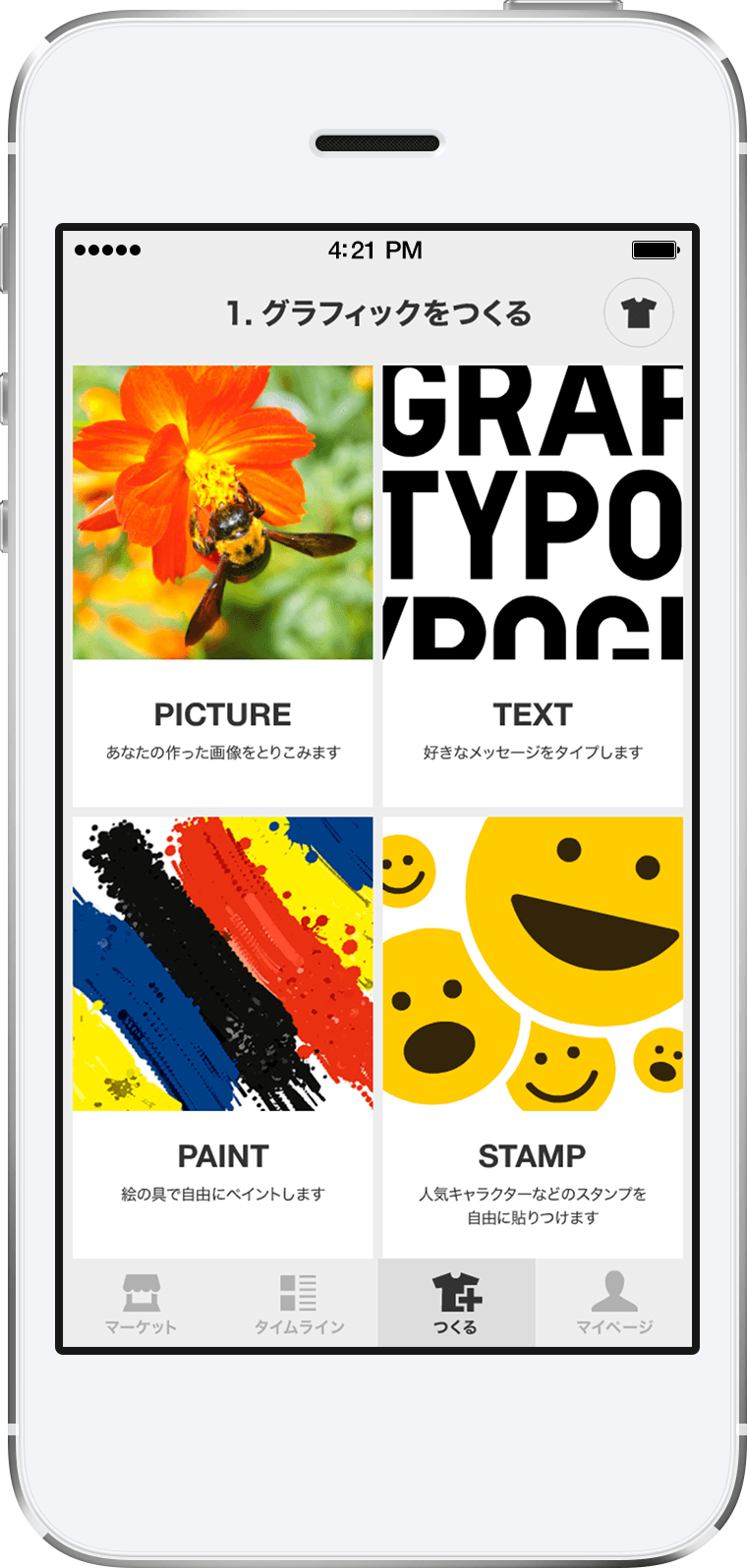
STEP 1.
素材をつくる
-
PICTURE (写真)写真を撮ったり、端末に保存された画像を使うことができます。
-
TEXT (文字)好きなメッセージを自由に配置することができます。
-
PAINT (絵の具)絵の具で自由にペイントすることができます。
-
STAMP (キャラクタースタンプ)キャラクターのスタンプを貼りつけることができます。※一部のスタンプは使用上の制限があります。制限の内容はスタンプを選択した際に確認することができます。
STEP 2.
エフェクトをえらぶ
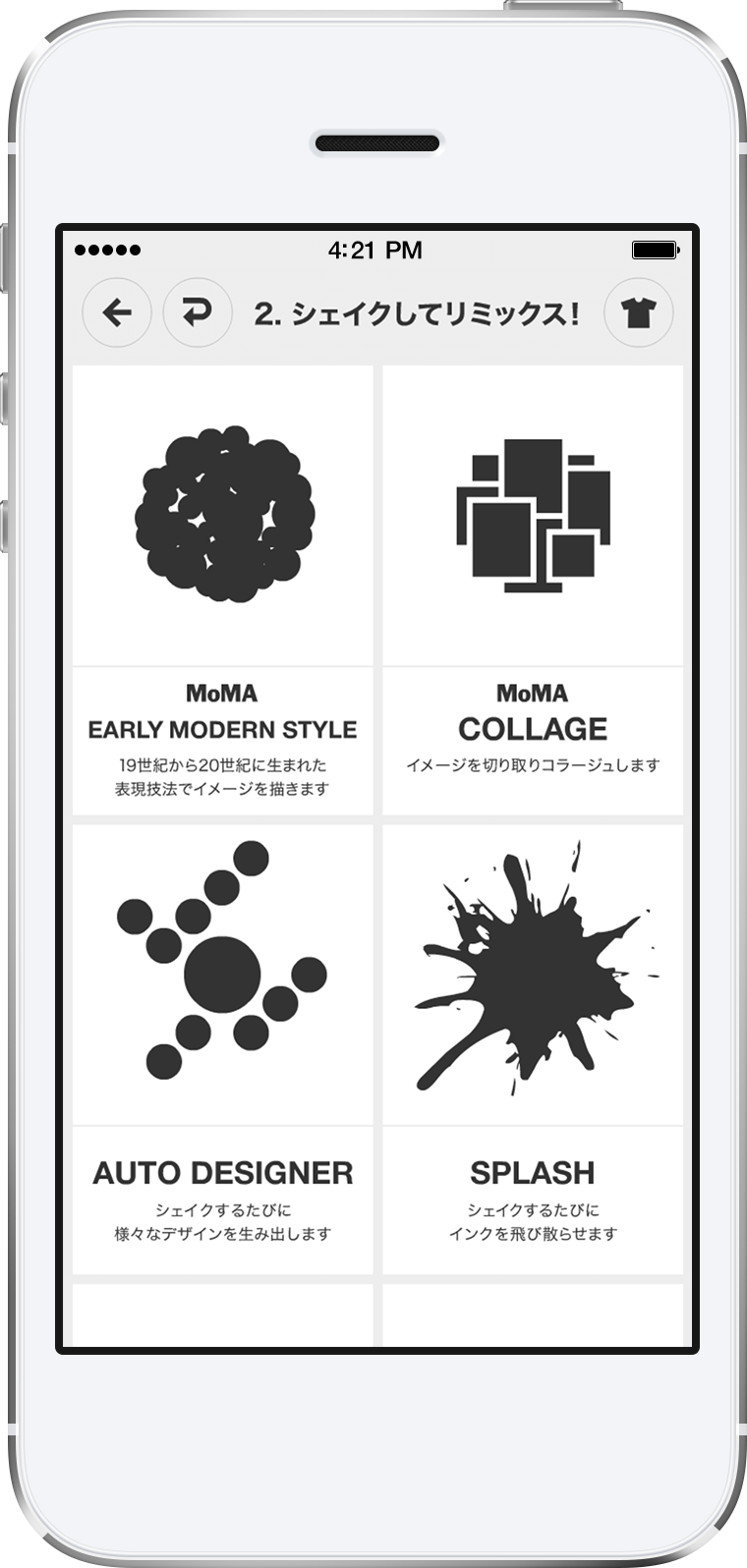
素材を加工するエフェクトを選択します。えらんだエフェクトによって、様々な効果を加えることができます。
-
MoMA EFFECTEARLY MODERN STYLE19世紀から20世紀に生まれた表現技法で加工します。
-
MoMA EFFECTCOLLAGE好きなメッセージを自由に配置することができます。
-
AUTO DESIGNERシェイクするたびに素材を複製しつつ、自動でレイアウトをおこないます。
-
SPLASHシェイクするたびにインクが飛び散るような効果を加えます。
-
GLITCHシェイクするたびに細く切り刻まれるような効果を加えます。
-
MOSAICシェイクするたびにモザイク効果を加えます。
-
NO REMIXエフェクトを加えず次に進みます。
STEP 3.
完成
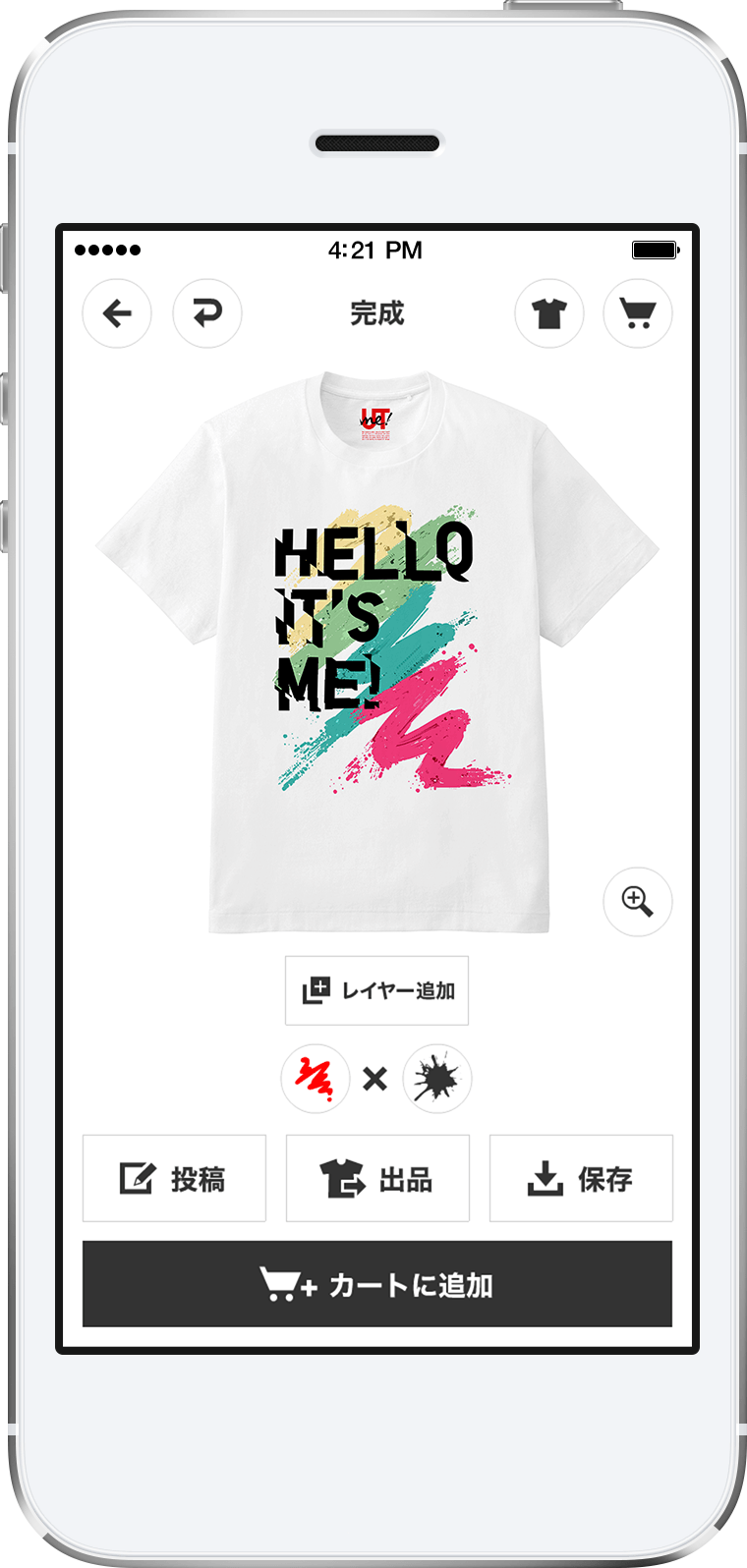
完成したデザインは、実際に購入したり、投稿して友達とシェアすることができます。
-
保存完成したデザインの画像をカメラロールに保存することや、アプリに一時保存することができます。一時保存したデザインを開くためにはUTme!アカウントの登録が必要になります。
-
カートに追加完成したデザインをショッピングカートに追加します。追加したデザインは右上のカートアイコンからまとめて購入することができます。
-
アイテムの変更右上のアイテムアイコンからデザインをプリントするアイテムを変更することができます。
-
レイヤー追加完成したデザインの上にさらに絵を重ねて、より複雑なグラフィックを作ることができます。
 購入
購入
自分で作ったアイテムを購入することができます。
ただしデザインガイドラインに反するデザインは購入することができませんので予めご了承ください。
STEP 1.
カートに追加
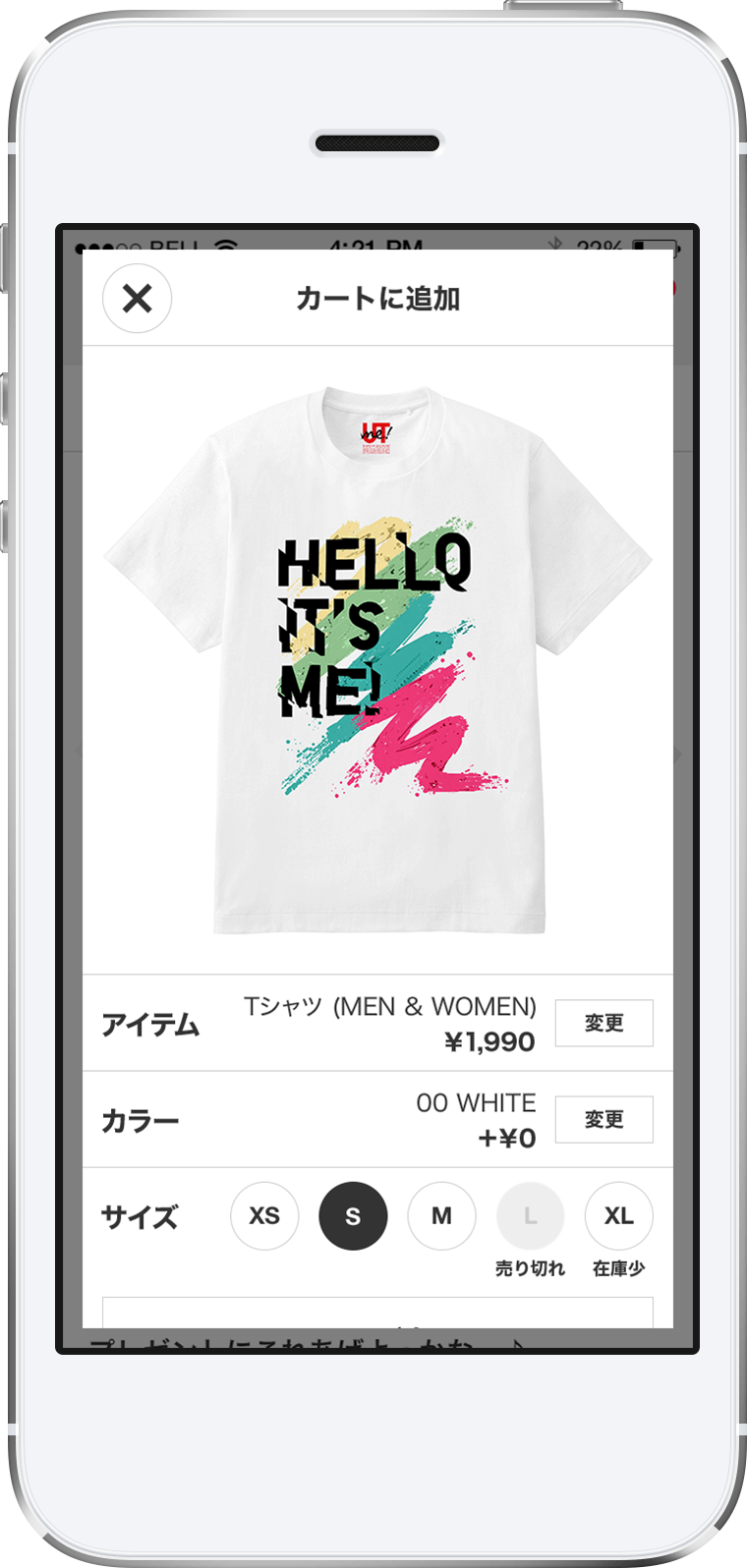
各アイテムの右下についている を押すと、アイテムのサイズと数量を選択する画面が開きます。
購入したいアイテムのサイズと数量を入力してカートに追加してください。
STEP 2.
購入にすすむ
画面右上の を押すと、ショッピングカートの画面が開きます。
これまでカートに追加したアイテムが並んでいるので、各アイテムの数量やサイズ、金額を確かめたうえで次に進んでください。
STEP 3.
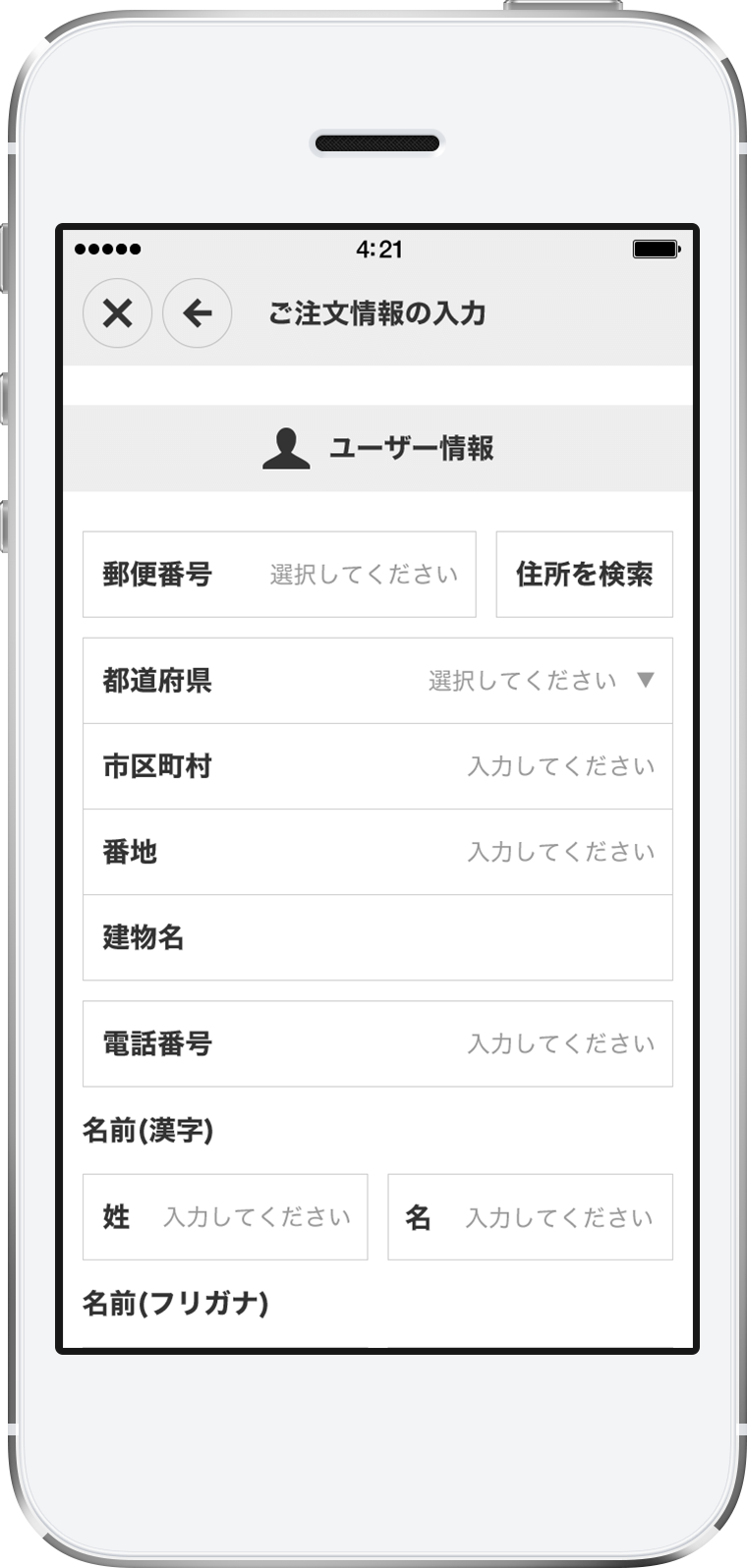
お客様情報の入力
次に商品の配送や、お支払いに必要な情報を入力します。
一度でもアイテムを購入したことがある場合は、前回入力した内容が自動的に入力されます。
STEP 4.
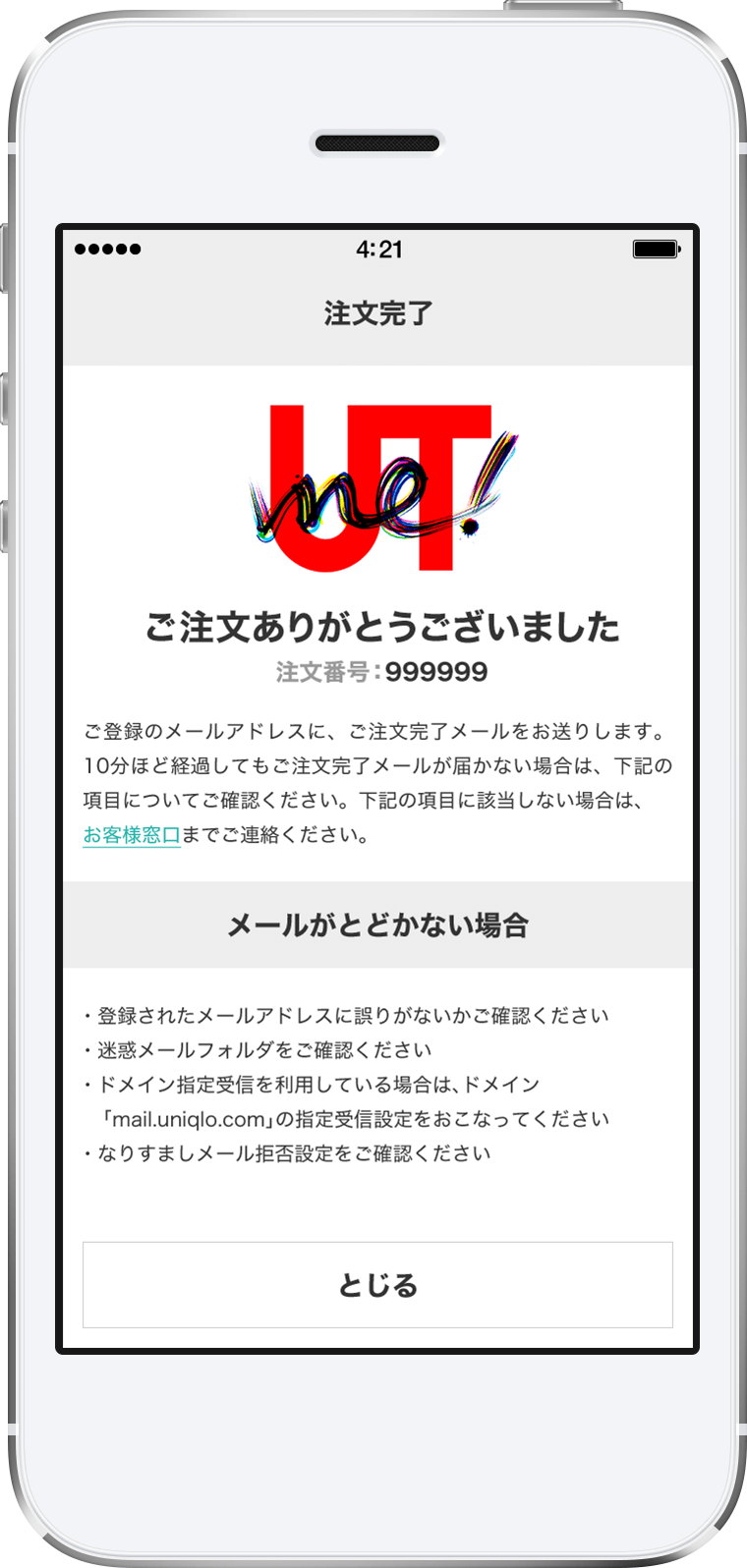
注文完了
注文完了するとご登録いただいたメールアドレスに、ご注文完了のお知らせメールが届きます。